
Standard
Bump manuel : toutes les 24 h
Automatisation : non
Retrouvez ici toutes les informations nécessaires pour configurer et utiliser les principales fonctionnalités de WinnieBot.
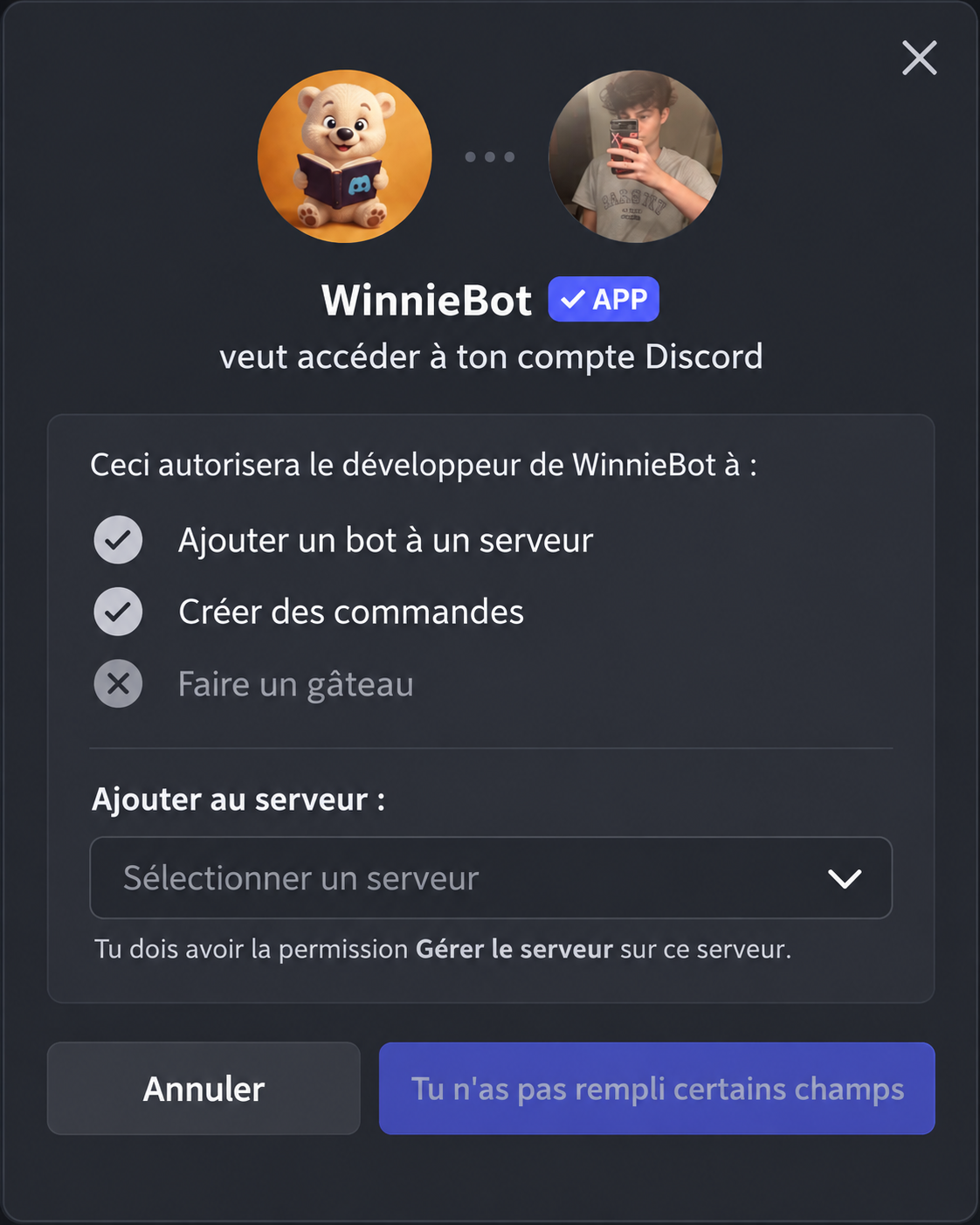
Commencez par inviter WinnieBot sur le serveur Discord que vous souhaitez configurer.
Commencez par l’inviter sur votre serveur Discord en cliquant ici.
Placez le rôle WinnieBot au-dessus des rôles de votre staff afin d’éviter les problèmes de permissions. Il est recommandé de conserver la permission Administrateur pour garantir le bon fonctionnement de toutes ses fonctionnalités.
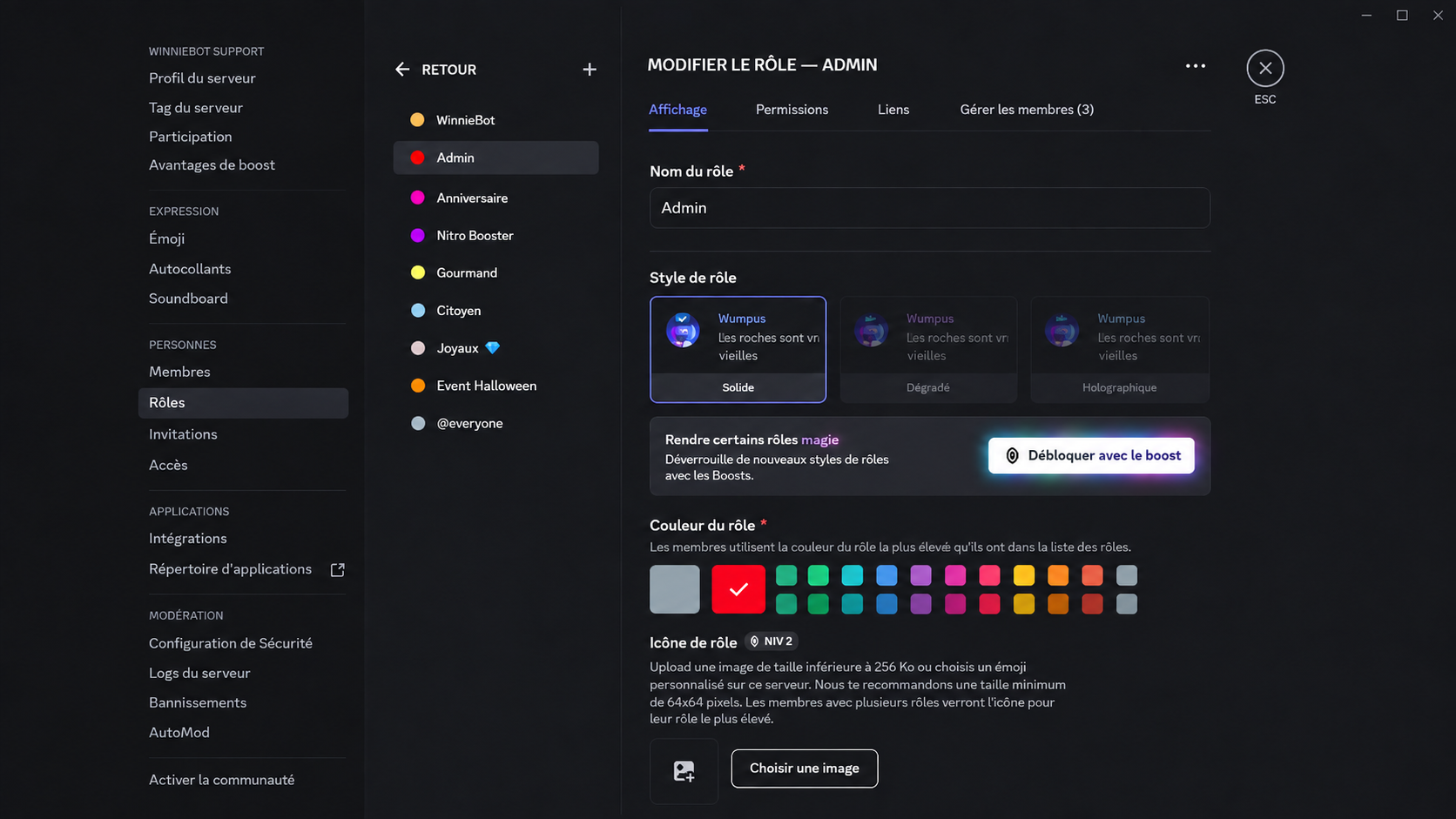
Une fois WinnieBot installé et son rôle correctement positionné, choisissez la fonctionnalité souhaitée dans la documentation et suivez les étapes de configuration.
Configurez le salon des guerres et les rappels pour votre clan.
/config_clashofclansGérer le serveurclan_tag → #2ABC123Utilisez le tag de votre clan, avec le #.
Lancez la commande avec le tag de votre clan, puis ouvrez ⚔️ Guerres de clan.
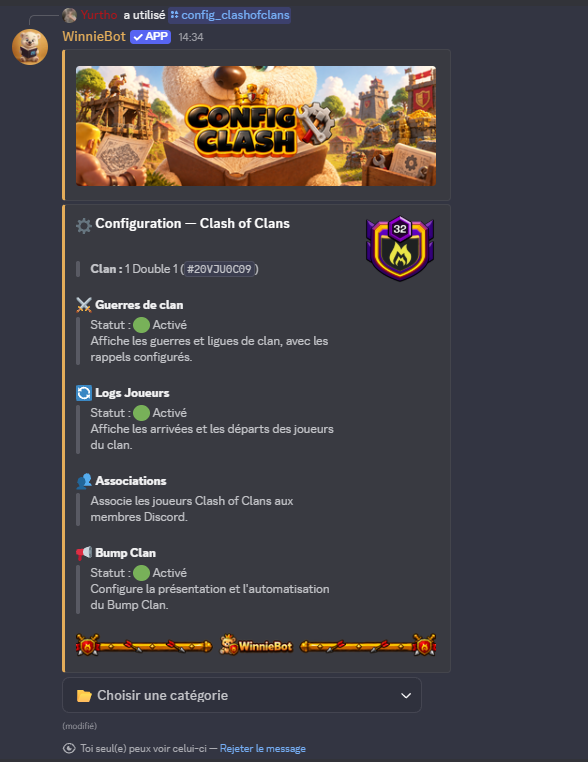
Choisissez le salon des guerres pour activer le système. Le panneau affiche son statut et les options disponibles.
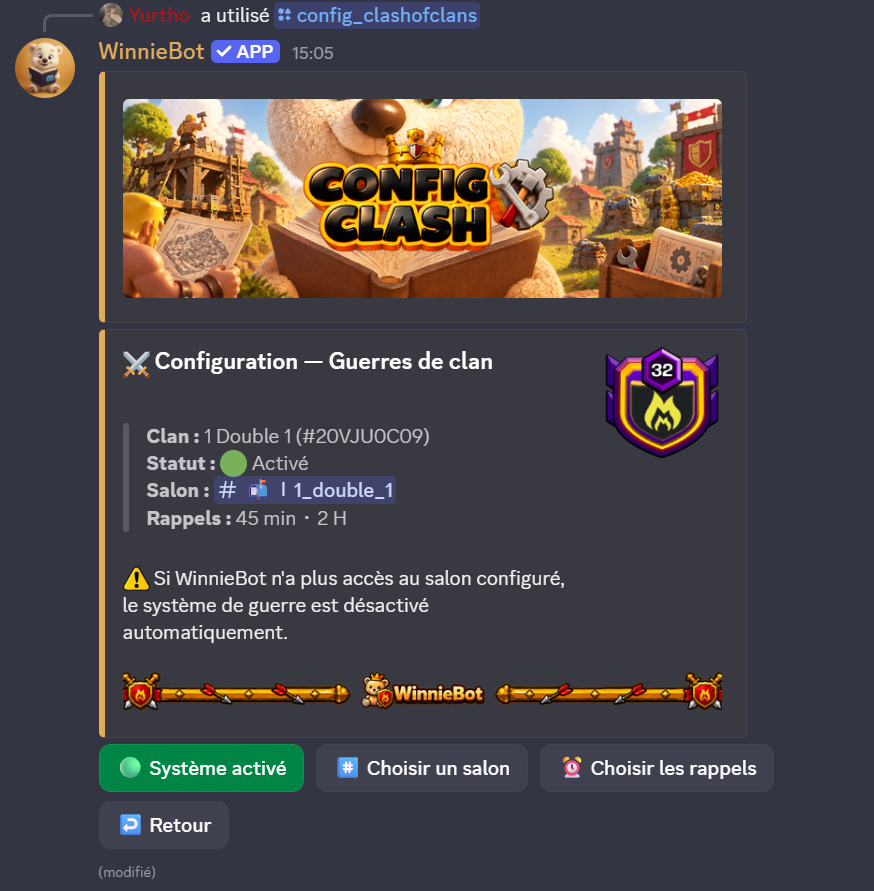
Choisissez quand prévenir vos joueurs avant la fin de la guerre. Avec Premium, les deux rappels doivent être espacés d’au moins 10 minutes.
Pour mentionner les joueurs dans les rappels, associez-les d’abord dans 👥 Association des joueurs.
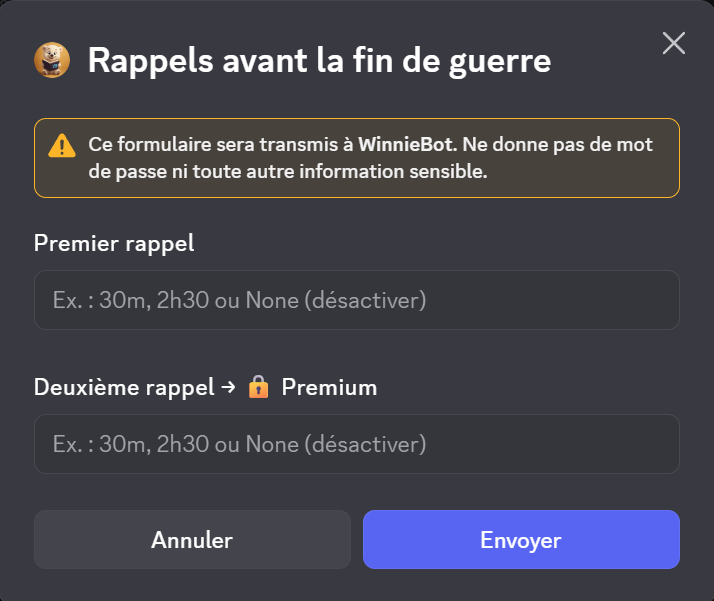
WinnieBot publie le suivi de la guerre dans le salon configuré.
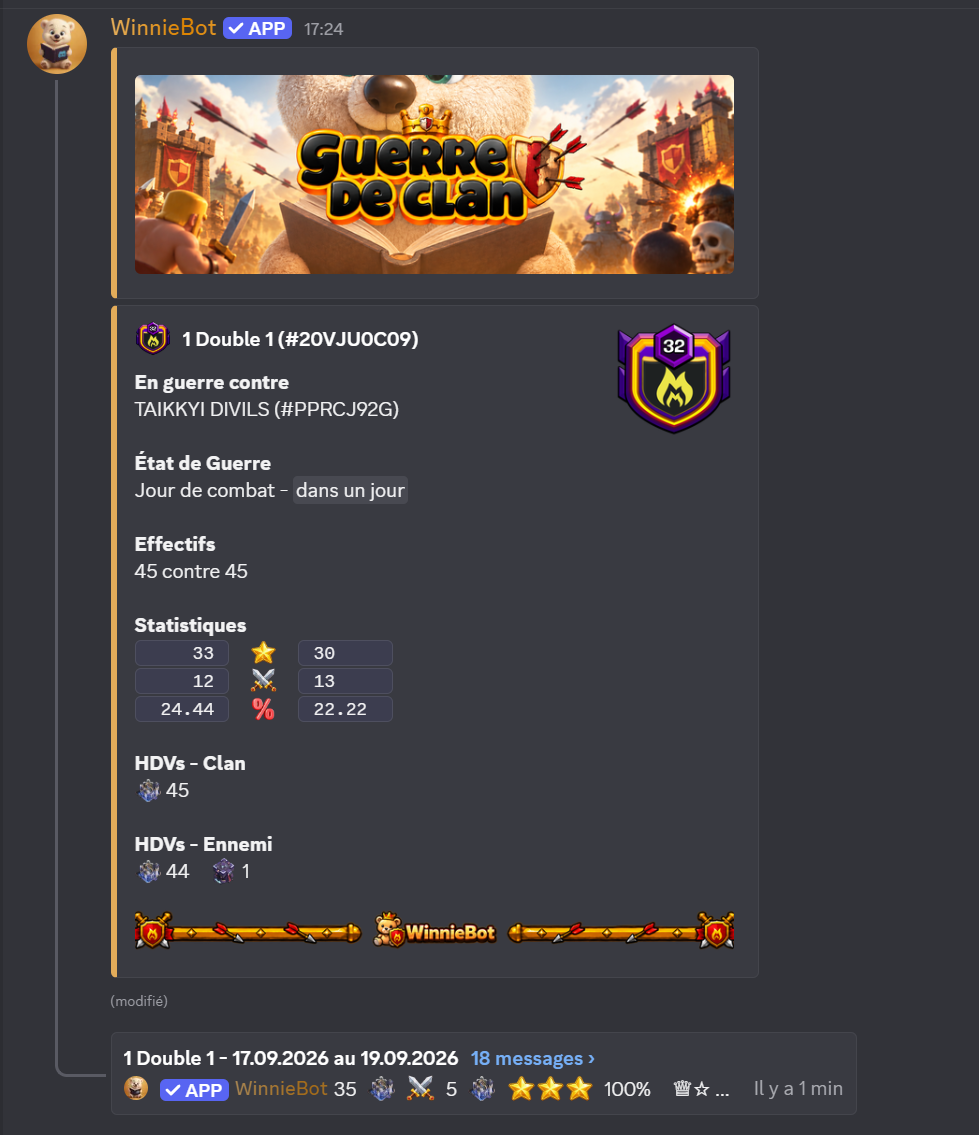
WinnieBot envoie le rappel dans le salon des guerres au moment choisi.
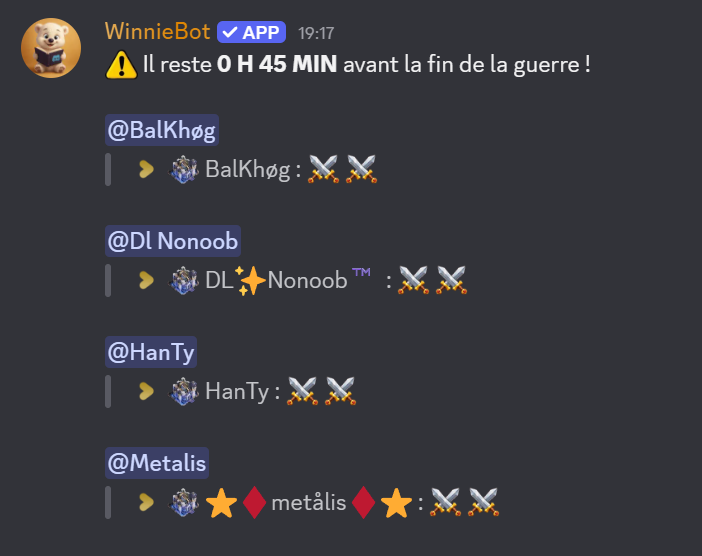
Standard : 1 rappel. Premium MIEL ou ULTIME : jusqu’à 2 rappels.
Suivez les arrivées, les retours et les départs dans le salon Discord de votre choix.
/config_clashofclansGérer le serveurclan_tag → #2ABC123Utilisez le tag de votre clan, avec le #.
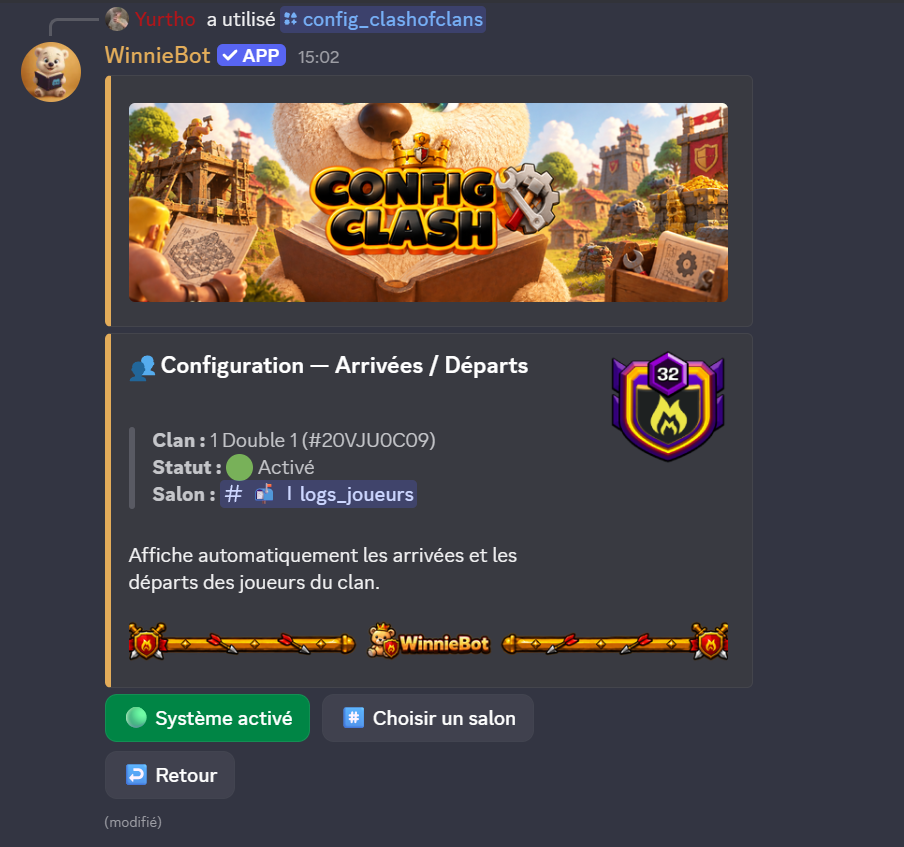
Lancez la commande avec le tag de votre clan, puis ouvrez 🔄 Logs Joueurs.
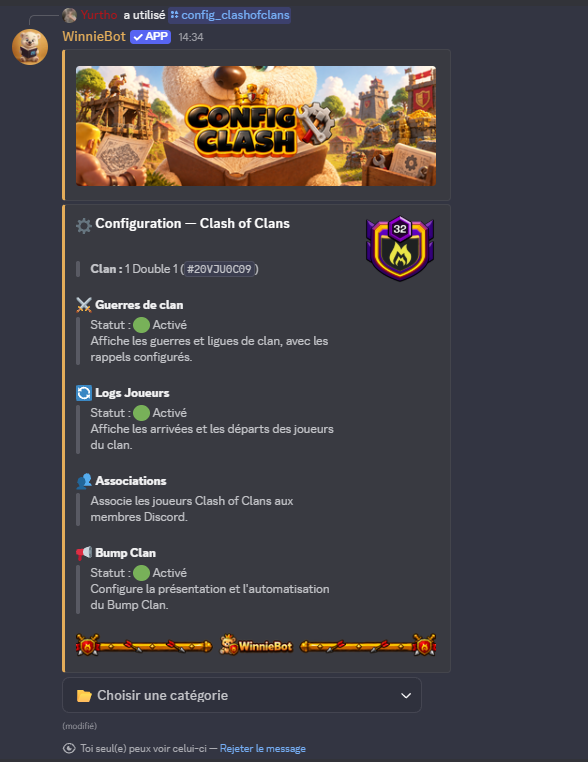
Choisissez le salon pour activer les logs. Vous pouvez changer le salon ou désactiver le système sans perdre ce choix.
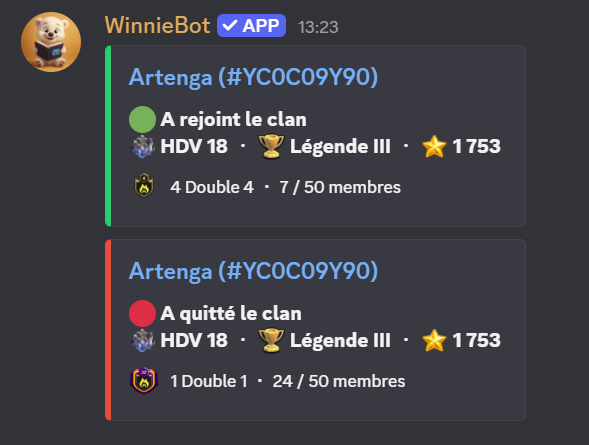
Chaque arrivée ou départ produit un message avec le profil du joueur et les informations du clan.
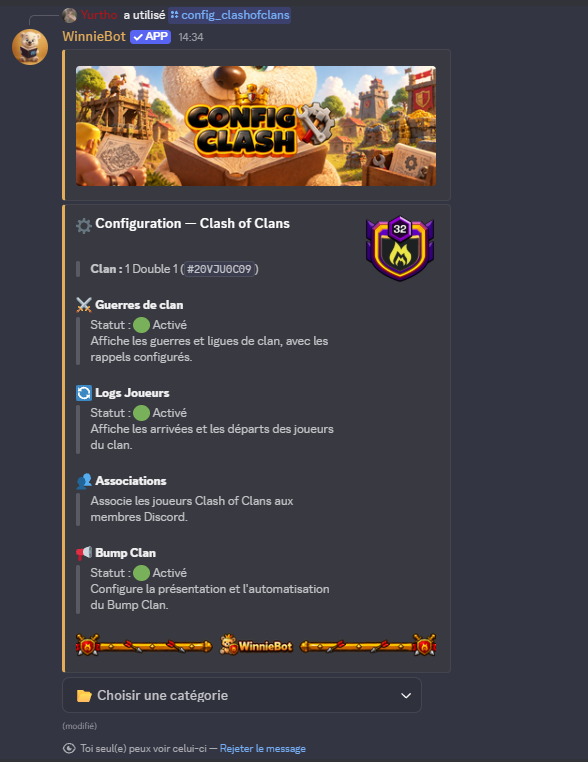
Chaque système a son salon et son activation.
Reliez chaque joueur Clash of Clans au membre Discord correspondant.
/config_clashofclansGérer le serveurclan_tag → #2ABC123Utilisez le tag de votre clan, avec le #.
Lancez la commande avec le tag de votre clan, puis ouvrez 👥 Associations.
Le panneau affiche les joueurs du clan et les choix d’association. Utilisez les pages ou le filtre HDV pour retrouver un joueur.
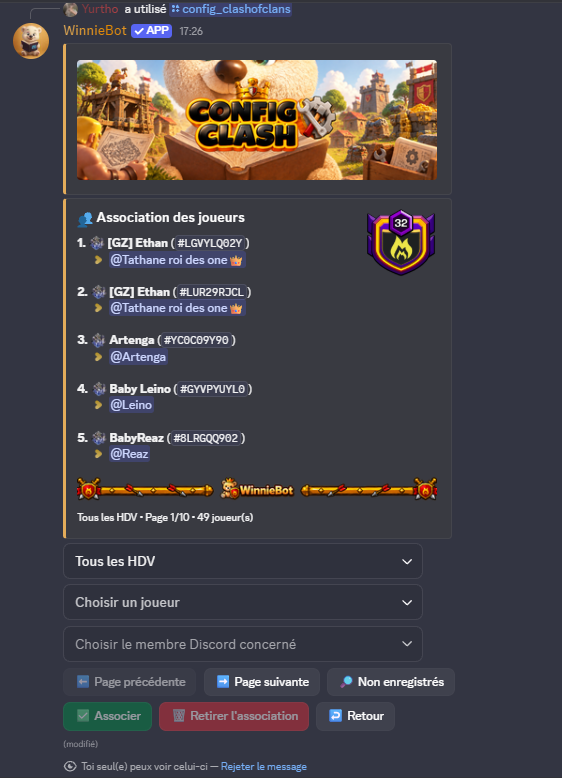
Cliquez sur et ajustez le filtre HDV si besoin. Une liste vide signifie qu’aucun joueur ne correspond au filtre.
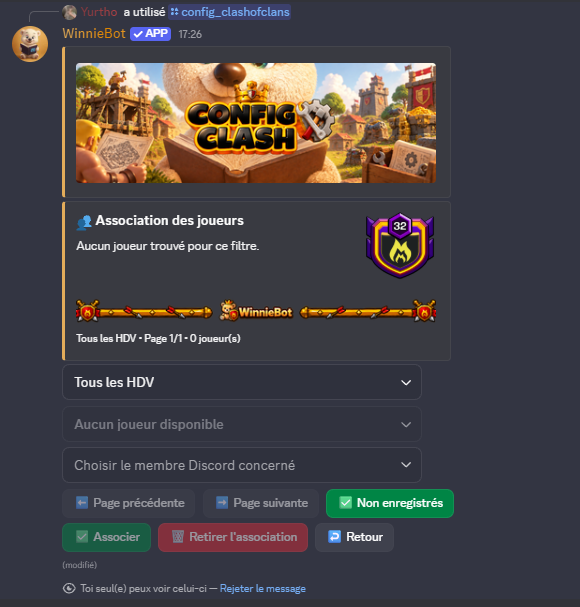
Sélectionnez le compte Clash et le membre Discord, puis cliquez sur .
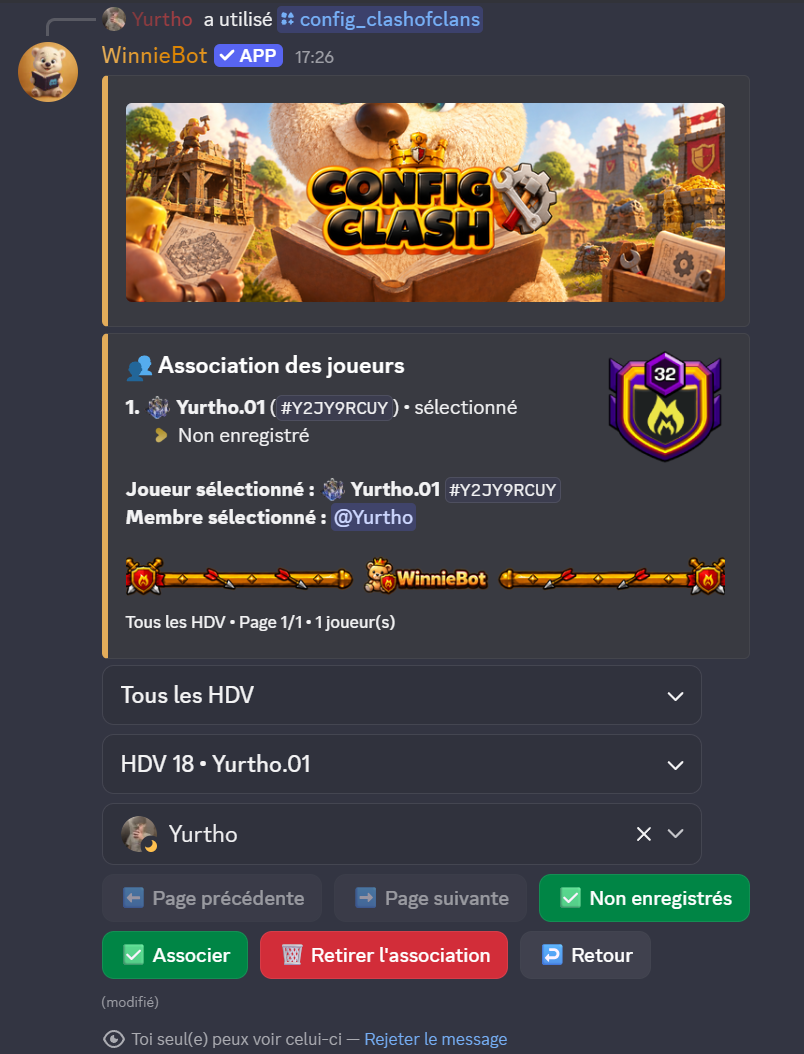
WinnieBot confirme le lien entre les deux comptes. Vous pouvez le supprimer avec .

Un compte Clash est lié à un seul membre Discord ; un membre peut avoir plusieurs comptes.
Configurez la présentation publique de votre clan, puis remettez-le régulièrement en avant pour aider de nouveaux joueurs à le découvrir.
/config_clashofclansGérer le serveur/bumpclan_tag → #2ABC123Utilisez le tag de votre clan, avec le #.
Lancez la commande avec le tag de votre clan, puis ouvrez 📢 Bump Clan.
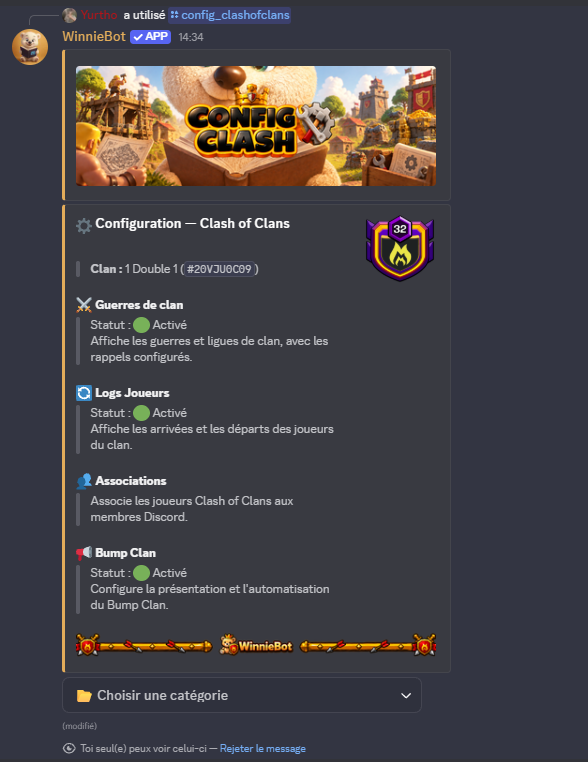
Choisissez la description et le lien Discord, puis activez le système. Avec Premium ULTIME, configurez aussi le salon de l’automatisation.
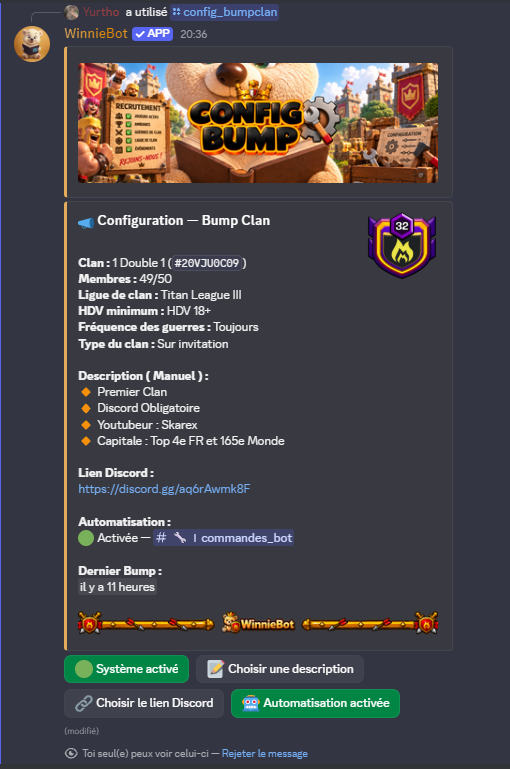
Utilisez /bump et choisissez le clan à mettre en avant.
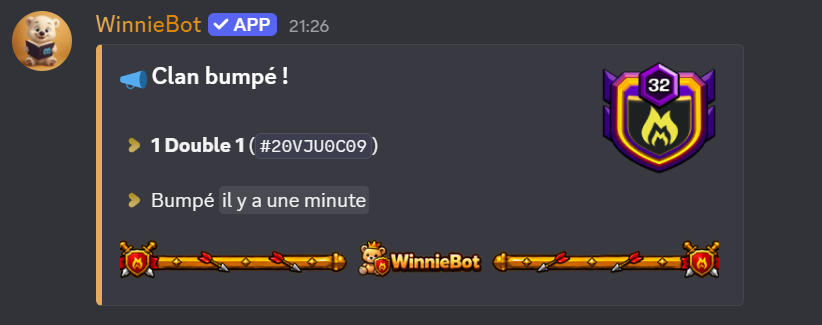
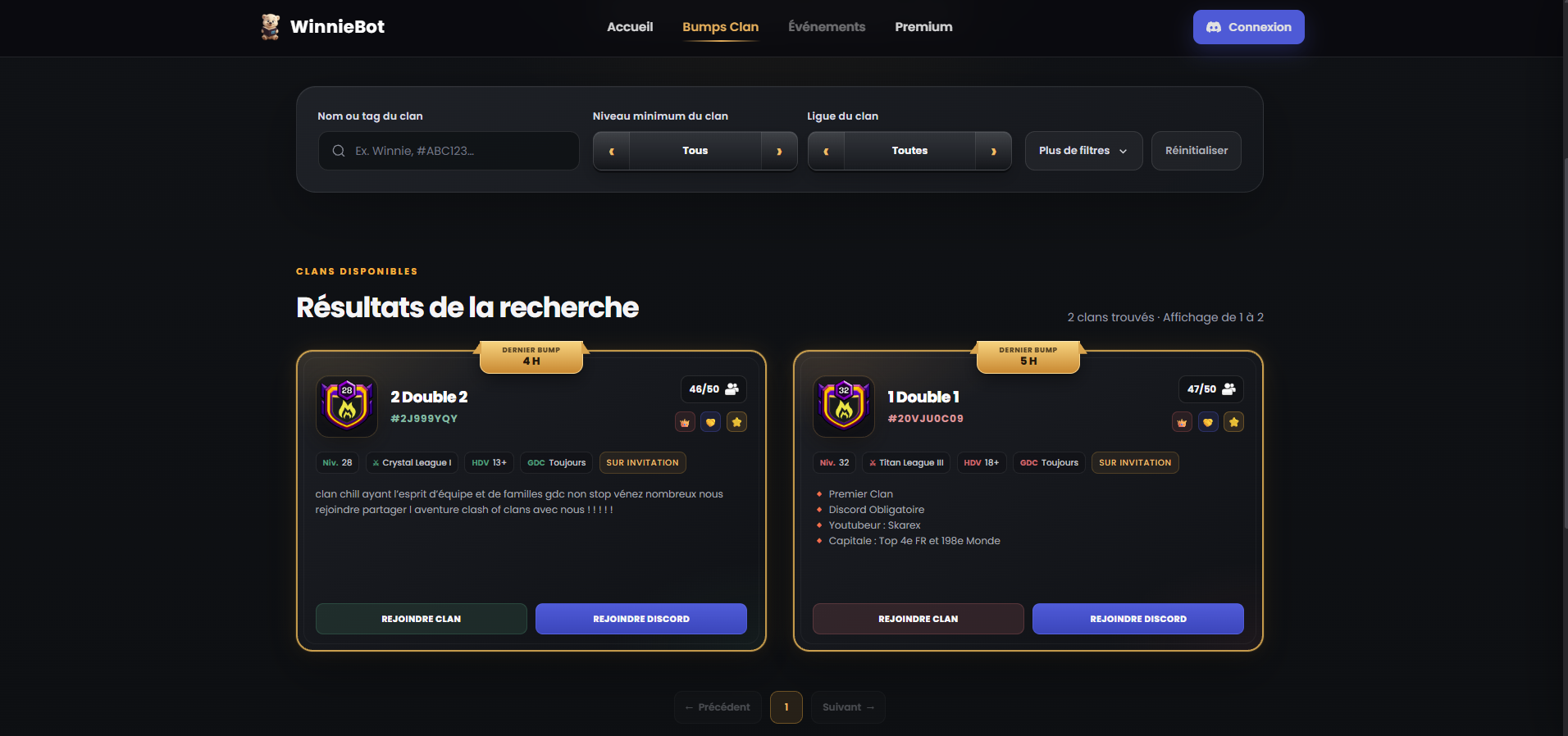
Retrouvez votre clan et son lien Discord sur la page Bumps Clan.
Bump manuel : toutes les 24 h
Automatisation : non
Bump manuel : toutes les 12 h
Automatisation : non
Bump : toutes les 12 h
Automatisation : oui
Une fois le salon choisi, WinnieBot effectue automatiquement la commande /bump et remet le clan en avant sur le site. Découvrir la Boutique.
La commande de configuration du serveur réunit les logs et les outils de protection dans une seule interface.
/config_serveurGérer le serveurLancez /config_serveur, puis ouvrez la catégorie Logs pour accéder à la configuration.
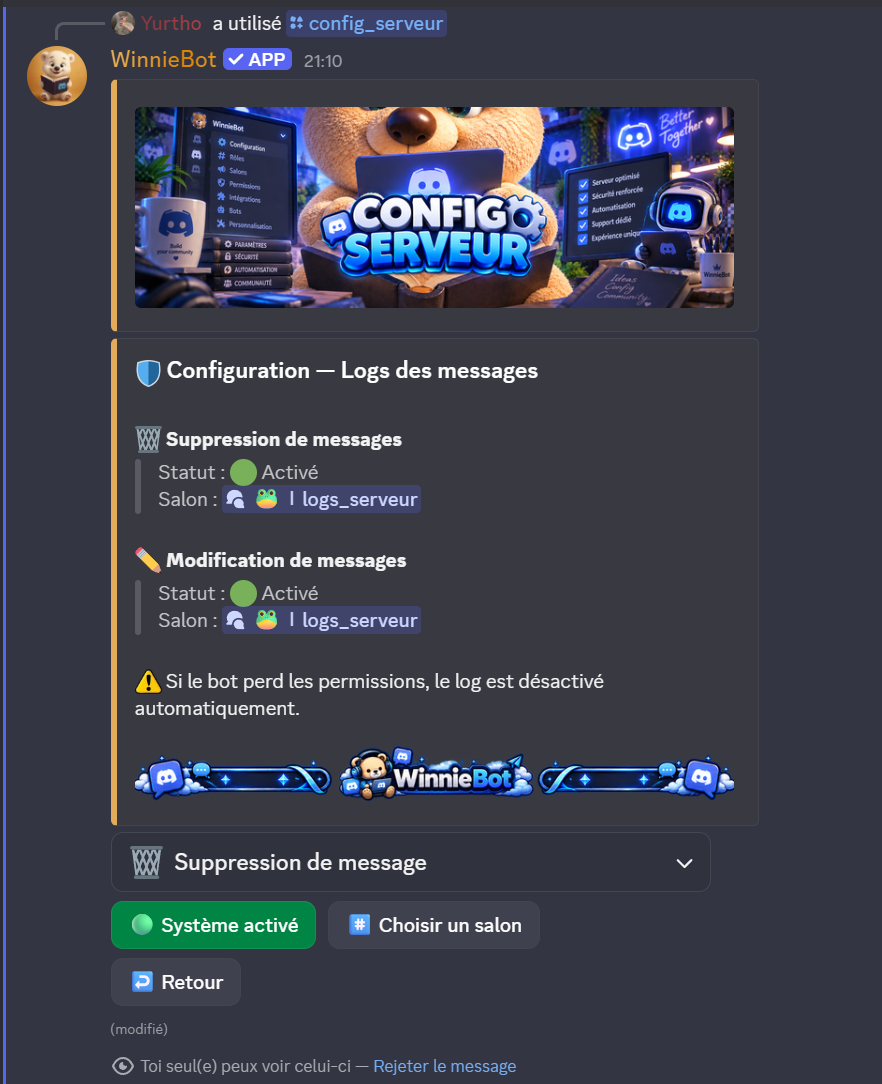
Choisissez le type de logs : messages supprimés ou messages modifiés.
Sélectionnez le salon qui recevra les informations. Ce choix active le log concerné.
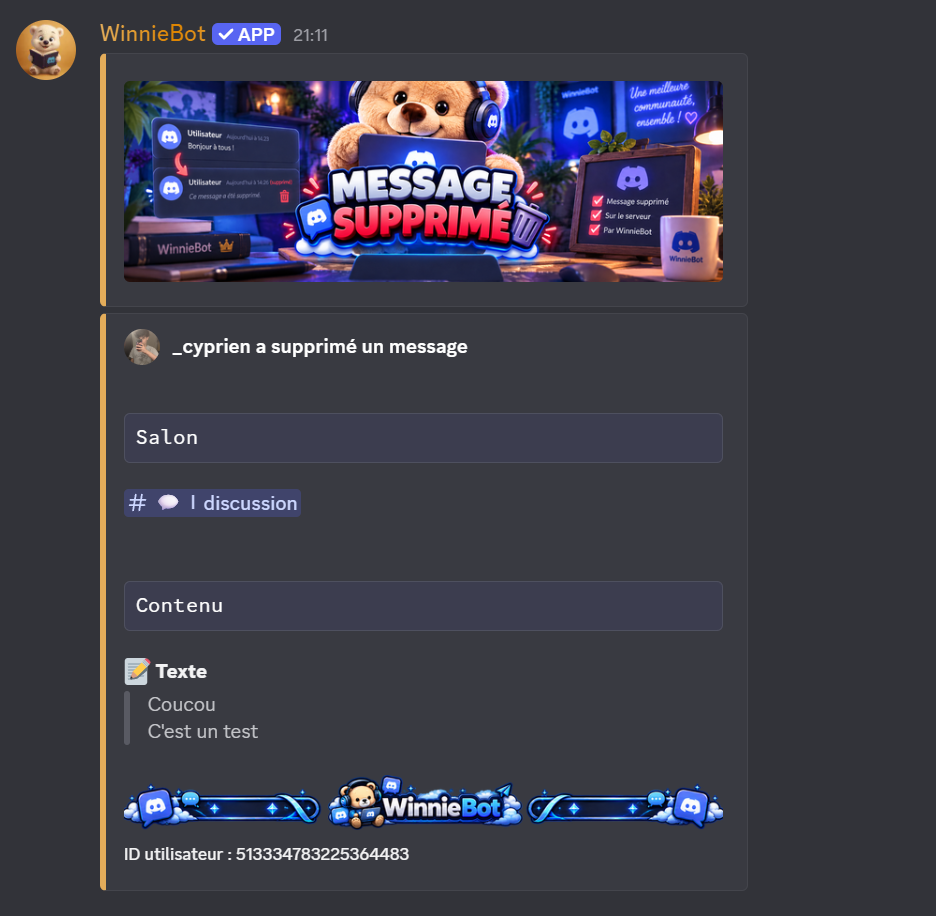
Chaque type de log peut être envoyé vers le salon ou forum Discord de votre choix. Dans un même forum, les différents logs sont automatiquement séparés pour garder une meilleure visibilité.
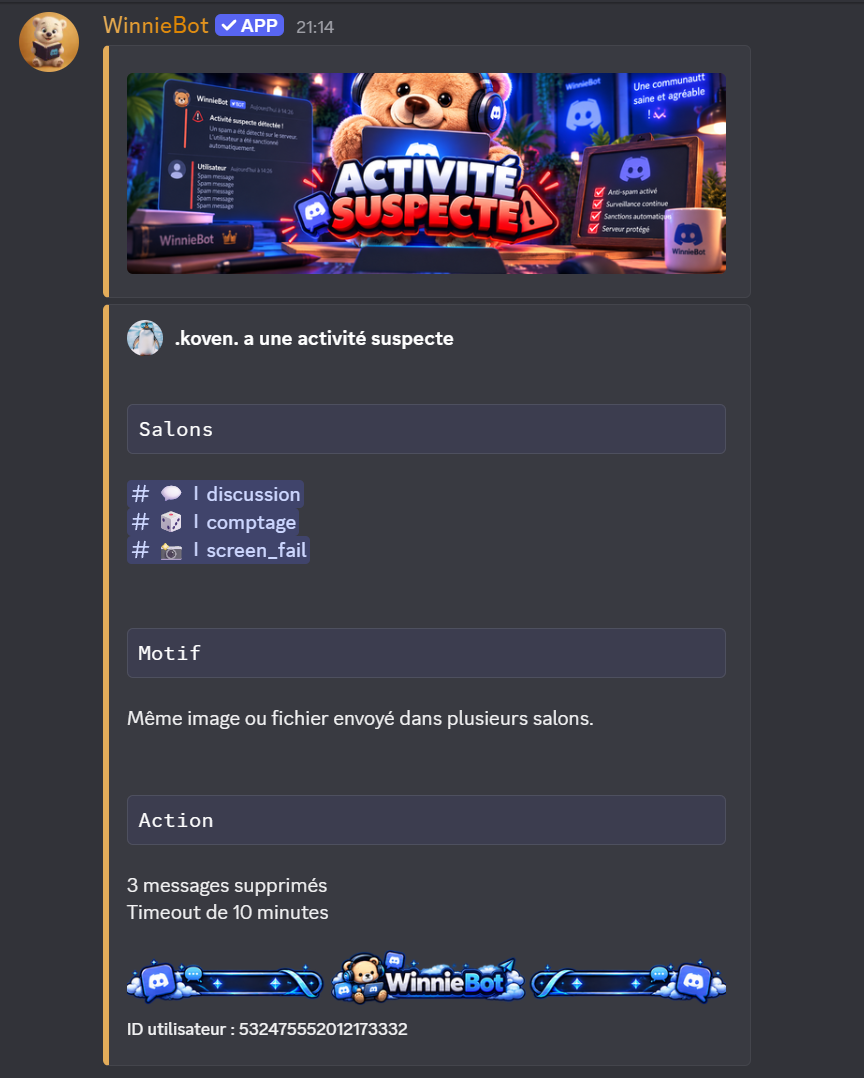
La protection anti-spam / compte compromis détecte une activité suspecte lorsqu’un membre envoie rapidement le même contenu, lien ou fichier dans plusieurs salons.
/config_serveurGérer le serveurLancez /config_serveur, puis ouvrez la catégorie Protection & modération.
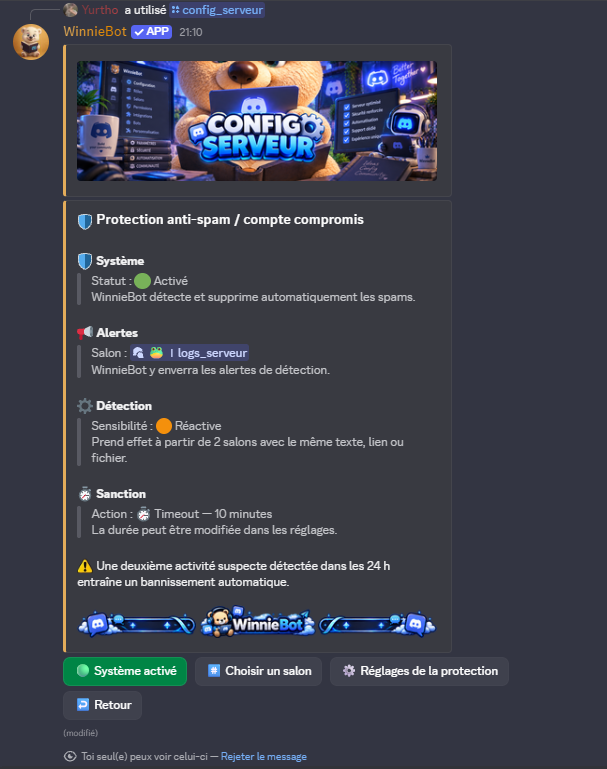
Choisissez le salon dans lequel WinnieBot enverra les alertes de protection. Ce salon reste facultatif.
Utilisez les menus déroulants pour choisir la sensibilité de détection et la sanction à appliquer.
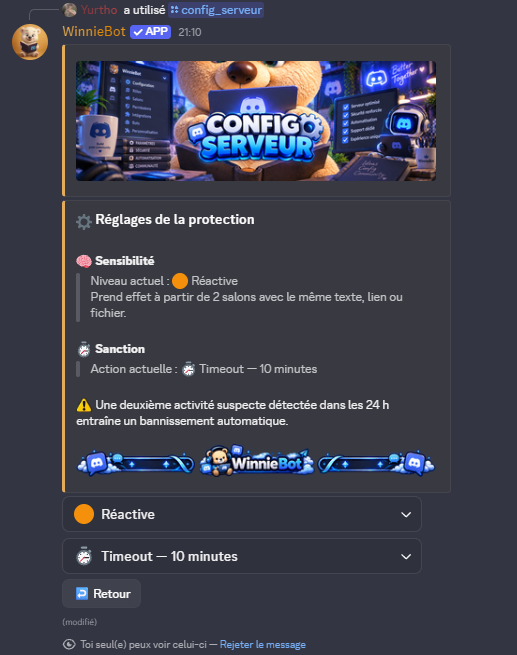
Une fois les réglages choisis, pour appliquer la protection au serveur.
Détection à partir de 4 salons.
Détection à partir de 3 salons.
Détection à partir de 2 salons.
Lorsqu’une deuxième activité suspecte du même membre est détectée dans les 24 heures, WinnieBot applique automatiquement un bannissement.
Pour appliquer les sanctions, WinnieBot doit disposer des permissions nécessaires et d’un rôle correctement positionné dans la hiérarchie Discord. En cas de problème, consultez la rubrique Installation.
Créez un tirage directement sur Discord, définissez son heure de fin et laissez WinnieBot gérer les participations et l’annonce des gagnants.
/giveawayGérer les messagesheure_de_finHH:MM pour aujourd’hui ou JJ/MM/AAAA HH:MM pour une date complète. Exemple : 15/09/2026 21:00. Heure de Paris.
nombre_gagnantNombre de gagnants à tirer, avec un minimum de 1.
récompenseLe lot à gagner, par exemple « Pass Or ».
channel (optionnel)Le salon qui recevra le giveaway. Sans choix, le salon actuel est utilisé.
role (optionnel)Restreint la participation aux membres possédant ce rôle. Sans rôle, tous les membres ayant accès au giveaway peuvent participer.
WinnieBot publie le giveaway.
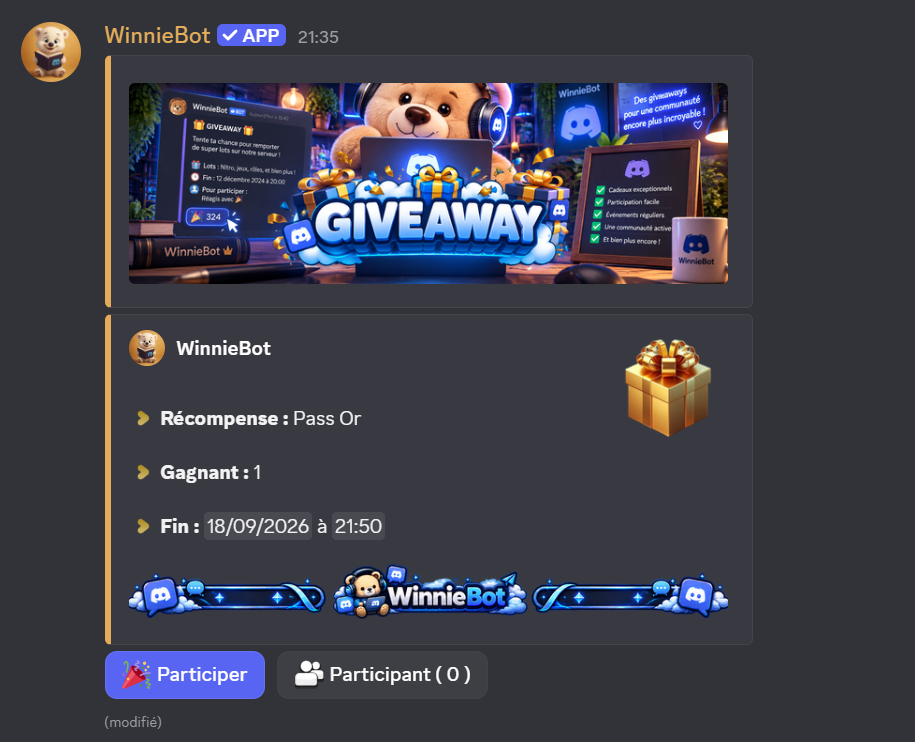
Les membres cliquent sur . WinnieBot enregistre les participants.
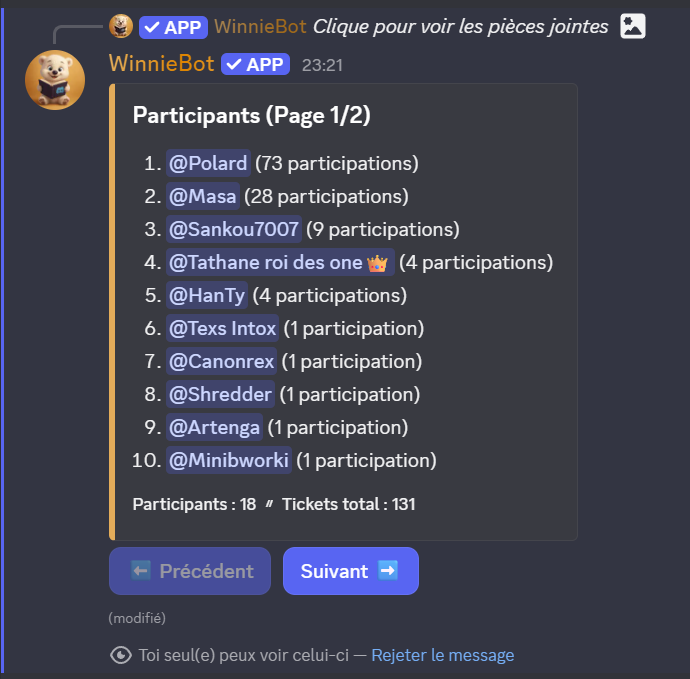
À l’heure prévue, le tirage est effectué automatiquement et WinnieBot annonce le ou les gagnants.
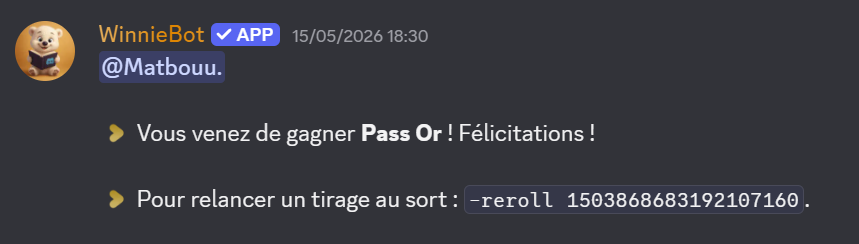
Besoin de refaire le tirage ? Utilisez -reroll nombre ID_DU_GIVEAWAY, en indiquant le nombre de gagnants à relancer puis l’ID affiché par WinnieBot. Exemple : -reroll 2 ID_DU_GIVEAWAY pour tirer 2 nouveaux gagnants.
WinnieBot propose deux formats d’événements Clash of Clans : le Farming, basé sur un classement de clans, et les Tournois, organisés autour d’affrontements entre clans.
Tous les clans utilisant WinnieBot sont inscrits automatiquement.
Pillez de l’or, de l’élixir et de l’élixir noir.
100 000 ressources = 1 point.
Gagnez des points pour progresser dans le classement.
Les potions de la Boutique permettent d’activer des boosts, des malus ou des protections sur les points du classement, sans modifier les ressources réellement pillées.
Des effets aléatoires pourront également apparaître lors de futurs événements.
Voir les potions dans la BoutiqueInscrivez votre clan pour participer au Tournoi.
Votre badge de priorité peut modifier votre position dans la liste des inscrits.
16e inscrit 6e positionLe clan avance au tour suivant.
Nouvel affrontement jusqu’à la finaleLe clan est éliminé du Tournoi.
Fin du parcoursDes potions pourront bannir ou protéger une troupe ou un sort, chacune avec son propre effet. Certains bannissements pourront rester actifs jusqu’à la fin du Tournoi et influencer les affrontements suivants.
Des effets aléatoires pourront également apparaître lors de futurs Tournois.
Découvrir les potions de la BoutiqueLes événements pourront proposer différentes récompenses selon leurs règles et leurs résultats.
Des récompenses financières pour certains événements.
Des Pass Or Clash of Clans à gagner.
Votre clan épinglé en haut de la liste Bumps Clan pendant une durée définie.
Des avantages spécifiques pour de futurs événements.
WinnieBot reste ouvert aux différents projets et communautés souhaitant mettre en place un partenariat. Chaque demande est étudiée au cas par cas, selon le projet et les besoins de la communauté concernée.
Le serveur partenaire bénéficie d’un abonnement actif sans limite de durée tant que le partenariat reste en cours. Cet avantage prend fin avec le partenariat.
Les clans rattachés au serveur partenaire peuvent recevoir un badge dédié afin d’identifier facilement le ou les clans concernés dans l’écosystème WinnieBot.
Le badge pourra être affiché sur Bumps Clan, dans les événements et plus généralement dans les espaces WinnieBot où le ou les clans concernés apparaissent.
Lors de la mise en place du partenariat, indiquez le serveur Discord concerné afin que WinnieBot puisse y appliquer les avantages prévus.
Toute demande de partenariat doit être effectuée sur le serveur Support de WinnieBot. Rendez-vous dans ❓〡support et ouvrez un ticket Partenariat. Précisez dans votre demande qu’il s’agit d’un partenariat avec le projet WinnieBot. Rejoindre le serveur Support.
Dernière mise à jour :